Showing posts with label AWS. Show all posts

Sunday, January 7, 2024

AWS S3

S3 Bucket を使って静的 Web サイトを表示:

S3 は 5GB まで無料枠で使えるようなので(そんなに使わないけど)、スタティックなサイトであれば S3 で十分と、HTML ファイルを置いて公開してみた。

S3 サービスを選択:

Create bucket:

上記の Bucket name を DNS のサブドメイン名と合しておかないと下記のような 404 Not Found になった、、、ので、今回、Bucket name を アサインする予定のと同じにしておいた。

Created:

Create access point:

Property:

Static website hosting:

Enable:

Permissions -> Bucket policy:

Upload some test files:

Uploaded:

S3 Bucket の Static website hosting address:

DNS レコードにエイリアス(CNAME)を設定:


Friday, December 29, 2023

VirtualHost の設定(複数バーチャル・ホスト)

小ネタですが、サブドメインなど複数バーチャル・ホストを設定したときのメモ

/etc/httpd/conf.d/vhost.conf 内、下記の記述があるので、ServerName をサブドメイン(もしくは別ドメイン)に変更した <VirtualHost *:80> から </VirtualHost> までを丸ごとコピー&ペーストして、vhost.conf に追加(オリジナルのドメインの記述はそのまま):

<VirtualHost *:80>

  # REQUIRED. Set this to the host/domain/subdomain that
  # you want this VirtualHost record to handle.

  ServerName ほげほげ.com

  # Optional. You can specify additional host names that
  # serve up the same site. This can be top-level, domains,
  # sub-domains, and can even use wildcard subdomains such
  # as *.yourdomain.com - just separate each host name
  # with a single space.

  #ServerAlias ほげほげ.com

  # REQUIRED. Set this to the directory you want to use for
  # this vhost site's files.

  DocumentRoot /var/www/html/ほげほげ

  # Optional. Uncomment this and set it to your admin email
  # address, if you have one. If there is a server error,
  # this is the address that Apache will show to users.

  ServerAdmin admin@ほげほげ.com

  # Optional. Uncomment this if you want to specify
  # a different error log file than the default. You will
  # need to create the error file first.

  #ErrorLog /var/www/vhosts/logs/error_log

  # REQUIRED. Let's make sure that .htaccess files work on 
  # this site. Don't forget to change the file path to
  # match your DocumentRoot setting above.
  
  <Directory /var/www/html>
    AllowOverride All
  </Directory>

</VirtualHost>

Apache を再起動して設定を反映:

 sudo systemctl restart httpd 

DocumentRoot は別ディレクトリに作成して、アクセス権を設定(参照

SSL は追加したドメイン(またはサブドメイン)ごとに新規に証明書を生成しなくてはいけないが(参照今回はスキップ。

Thursday, December 28, 2023

WordPress の設定

インストールができましたので(参照)、実際にブログをポストしてみたいと思います。

WordPress の設定:

ターミナルで接続して、直接、wp-config-sample.php を開きデータベース情報を記入し wp-config.php として保存することもできますが、今回はブラウザーから設定してみます。

MySQL をインストール時に作成したアカウント(実際は WordPress 用アカウントを作成することが推奨ですが練習なのでマスターアカウントを使ってます)と DB 名を入力:

無事 DB に接続できましたのでインストール開始:


WordPress を使ってみる:

アカウントの設定:

アカウントが作成されました:

作成されたアカウントでログインしてみます:

無事ログインできました:

左ペインの [外観] からテーマを選択(もしくは追加):
*今回はテストなのでディフォルトのまま。

[新規投稿を追加] からポストしてみます。

テスト投稿を [公開]:

無事公開されました(SSL も有効です):


Wednesday, December 27, 2023

WordPress のインストール

PHP のインストール:

Amazon Linux 2023 では amazon-linux-extrasが入ってないので、AL2023のディストリビューションに同梱されているパッケージ(rpm)を確認しつつ構築していくことになります。

 dnf list | grep php 

PHP のリストを表示:

よくわからないが 8.1 / 8.2 がある。下記コマンドでインストール:
sudo dnf install -y php-fpm php-mysqli php-json php php-devel 

インストールされました:


WordPress のインストール:

/tmp ディレクトリに移動してパッケージをダウンロード:

 sudo wget http://ja.wordpress.org/latest-ja.tar.gz 

解凍:

tar xvzf latest-ja.tar.gz

解凍したファイル全てを /var/www/html へ移動:

 sudo mv * /var/www/html 

サイトにアクセスしてみたところ下記が表示されましたのでインストールは完了:


Tuesday, December 26, 2023

AWS RDS 構築メモ(無料枠利用)

RDS 構築:

AWS のマネージド DB サービスの一つ RDS を試してみました(無料枠利用)。
Database から RDS 選択: 

[Create database] で DB を作成:

Easy でもいいですが、今回は [Standard create] で DB は MySQL を選択

MySQL のバージョンは 5.7 系の最新版。今回は練習ですので Free Tier を選択:

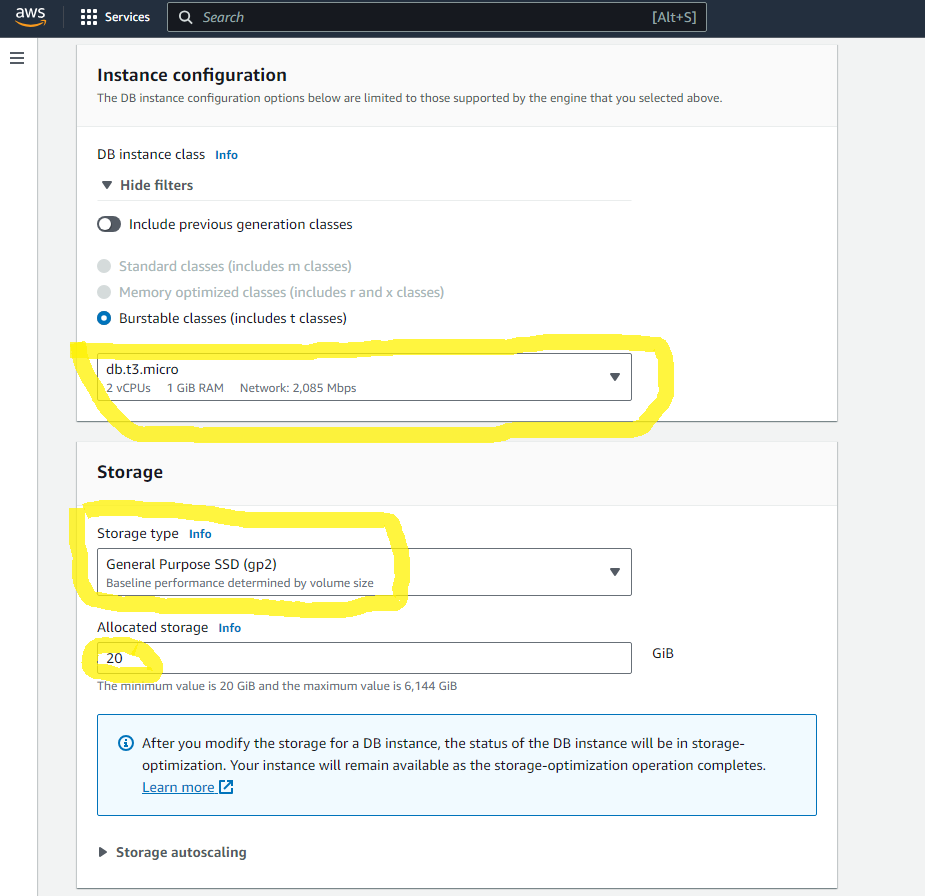
無料枠利用ですので一番小さいインスタンスに容量:

DB の名前とマスターユーザーの名前とパスワード:
(無料枠なので durability のところは single DB しか選べない)

Connectivity

EC2 インスタンスとの接続ですがサブネットを自動で設定してくれるみたいです。EC2 インスタンスからしかアクセスしないので(セキュリティ的にも当然)パブリックアクセスは No で DB インスタンスを作成:

設定が終わりましたら [Create database] で作成:

Creating... (2, 3 分かかりました):

RDB インスタンスが無事作成されました:


ポート開放:

作成した RDS インスタンスはパブリックに公開してないので、EC2 インスタンス(EC2 インスタンス作成手順はこちらを参照)からアクセスしますが、ポートを開ける必要がありますので EC2 セキュリティグループを編集:

ポート3306 を追加:


EC2 から RDS に接続:

AWSでは RDS MySQL への接続には MySQLと互換性がある MariaDB を使用することをオフィシャルには案内(参照)しているのですが、なんとなく MySQL に接続するなら MySQL CLI クライアントを使いたくて下記のようにインストールしました。

 dnf -y localinstall  https://dev.mysql.com/get/mysql80-community-release-el9-1.noarch.rpm 

 dnf -y install mysql mysql-community-client 

クライアントがインストールできたら下記コマンドで RDS に接続してみます。 

 mysql -h ほげほげ.rds.amazonaws.com -P 3306 -u admin -p 

無事に接続できました(正しく MySQL> プロンプトが返ってきてます)

テスト・クエリーを流してみても動作していることが確認できました:


Monday, December 25, 2023

アクセス権設定とファイル・アップロード

ec2-user を apache グループに追加:

作成したインスタンス(参照)にファイルをアップロードしようとしたらアクセス権エラーがでたので/var/www/html ディレクトリとファイルのアクセス権の変更しました。
ec2-user ユーザーが所属しているグループを確認  groups 
(下記は root のグループを表示)

存在するグループを表示  cat /etc/group 

読み方がわかりませんでしたが下記だそうです。

グループ名:x か暗号化されたパスワード:グループ ID :サブグループとして所属ユーザー

ec2-user を apache グループに追加  sudo usermod -a -G apache ec2-user 


/var/www ディレクトリとファイルのアクセス権の変更:

/var/www ディレクトリとファイルの所有者・グループは root なので:

所有者・グループを ec2-user に変更します。

 sudo chown -R ec2-user:apache /var/www 

/var/www ディレクトリとファイルの所有者・グループが ec2-user に変更されました。


/var/www 以下、フォルダとファイルのパーミッションの設定:

現在の設定は 755:

グループにも全権を与えます(2775):

 sudo chmod 2775 /var/www 

apache グループにも権限が追加されました。ちなみに 2775 の 2 はスティッキービット(そのファイル・ディレクトリの所属グループの権限で操作可能)。

ファイルアップロード:

これでローカルから SCP クライアントを使って直接ファイルのアップロードが可能に: